
利用 Github + Gridea 搭建博客
准备工作
- 注册 Github 账号
官网:https://github.com/ - 下载 Girdea
官网:https://gridea.dev/
本文以 Gridea 0.9.2(Windows) 版本示例
搭建方法
新建 Github 仓库
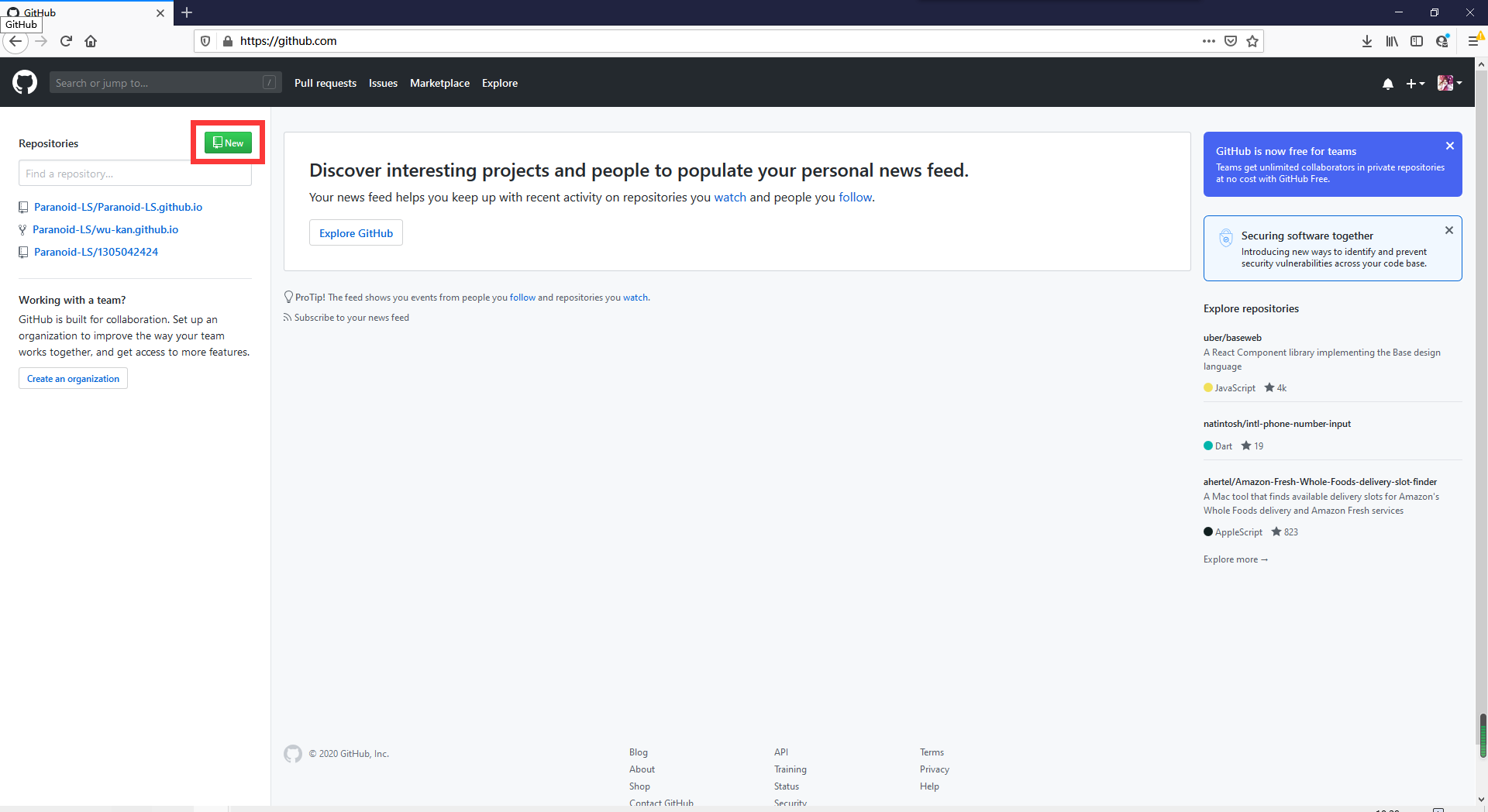
点击‘New’,开始建立仓库
填写‘Repository name’(仓库名称)
格式:×××.github.io
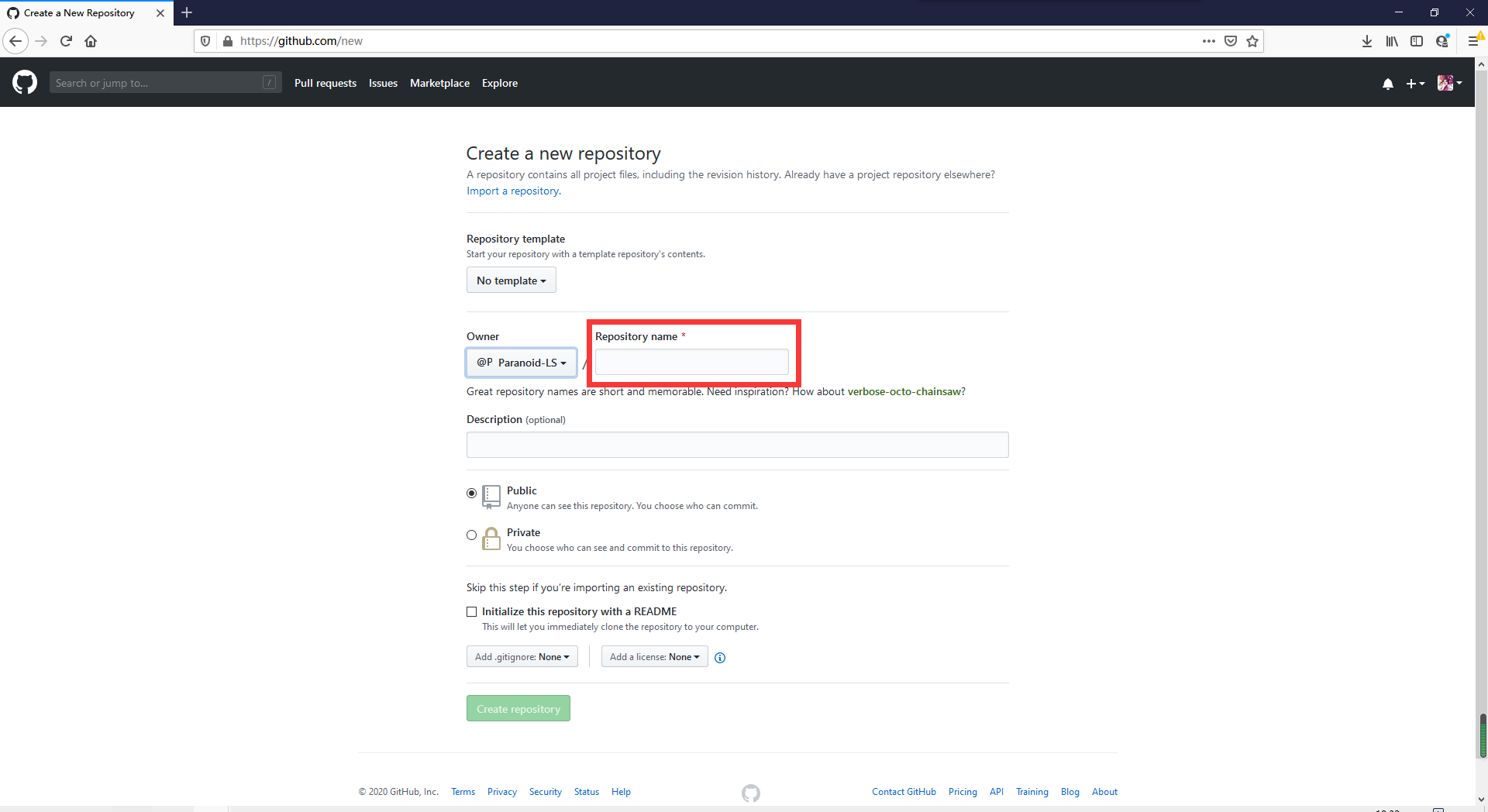
其他的不用管,保证该仓库Public,而不是Private
点击绿色的 ‘Create repository’, 完成仓库建立。
Github 上生成 Token
Token 会在 Gridea 中用到,用于博客个性化的设置。
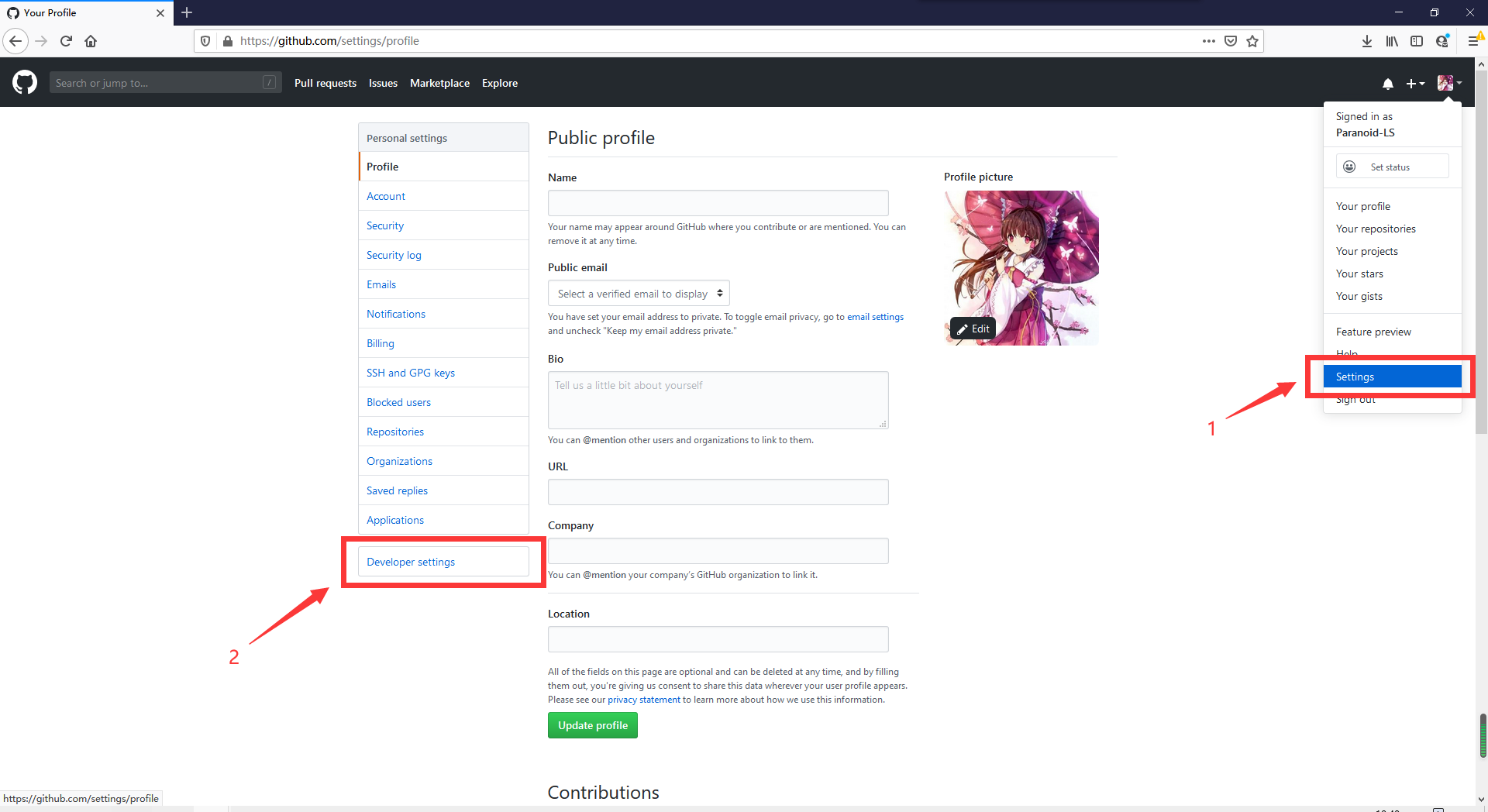
打开 Github 设置,点击 ‘Developer settings’(开发者选项)
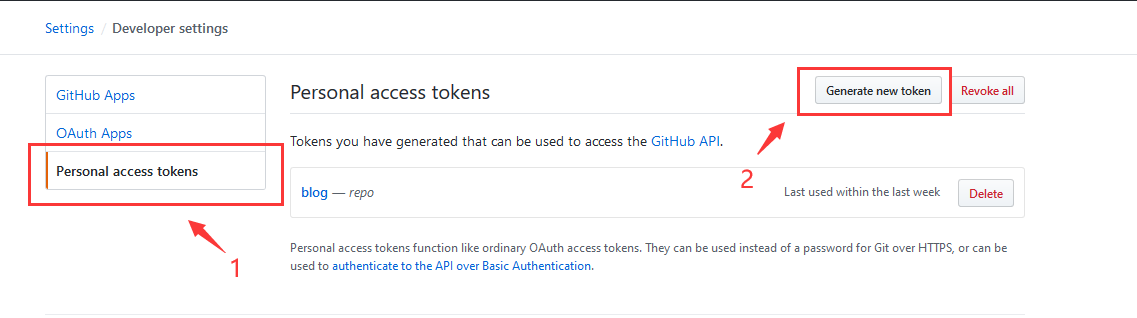
点击 ‘Personal access tokens’(个人访问令牌),再点击 ‘Generate new token’(生成新令牌)
填写‘Note’(标记)(随便填什么都行),保证 repo 前打上勾。
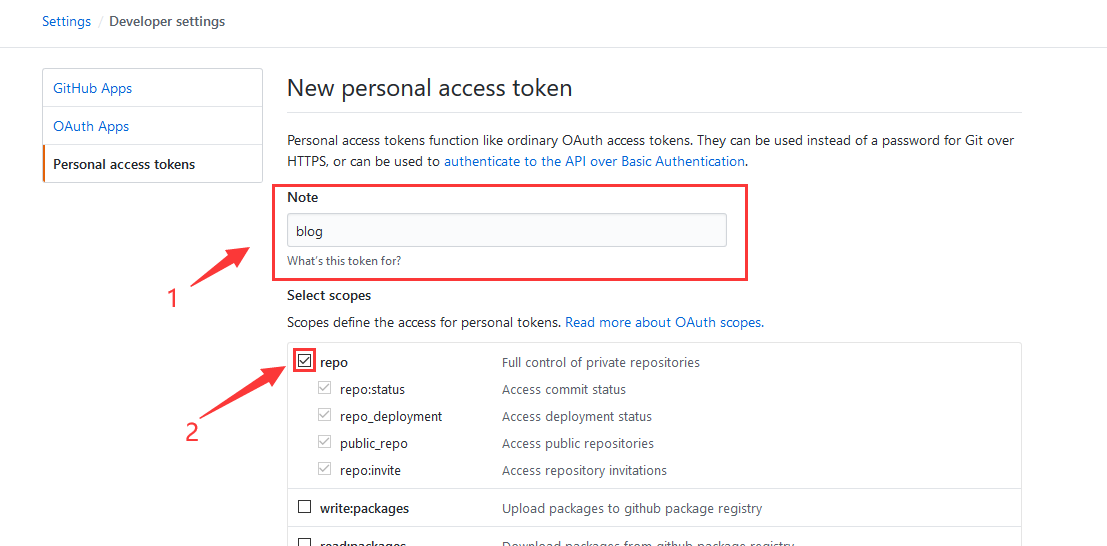
再点击最下面的 'Generate token'(生成令牌) 完成生成
- 注意:点击完 ‘Generate token’(生成令牌) 后不要关闭界面
保存随后界面显示的密码到本地
否则密码无法找回,需要重新生成 Token。
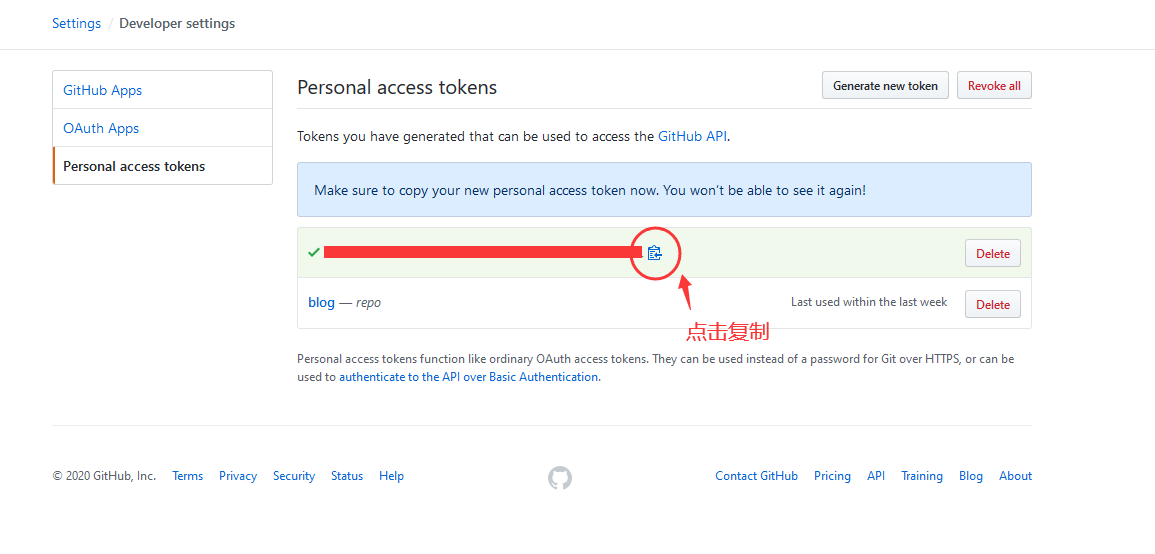
建立远程连接
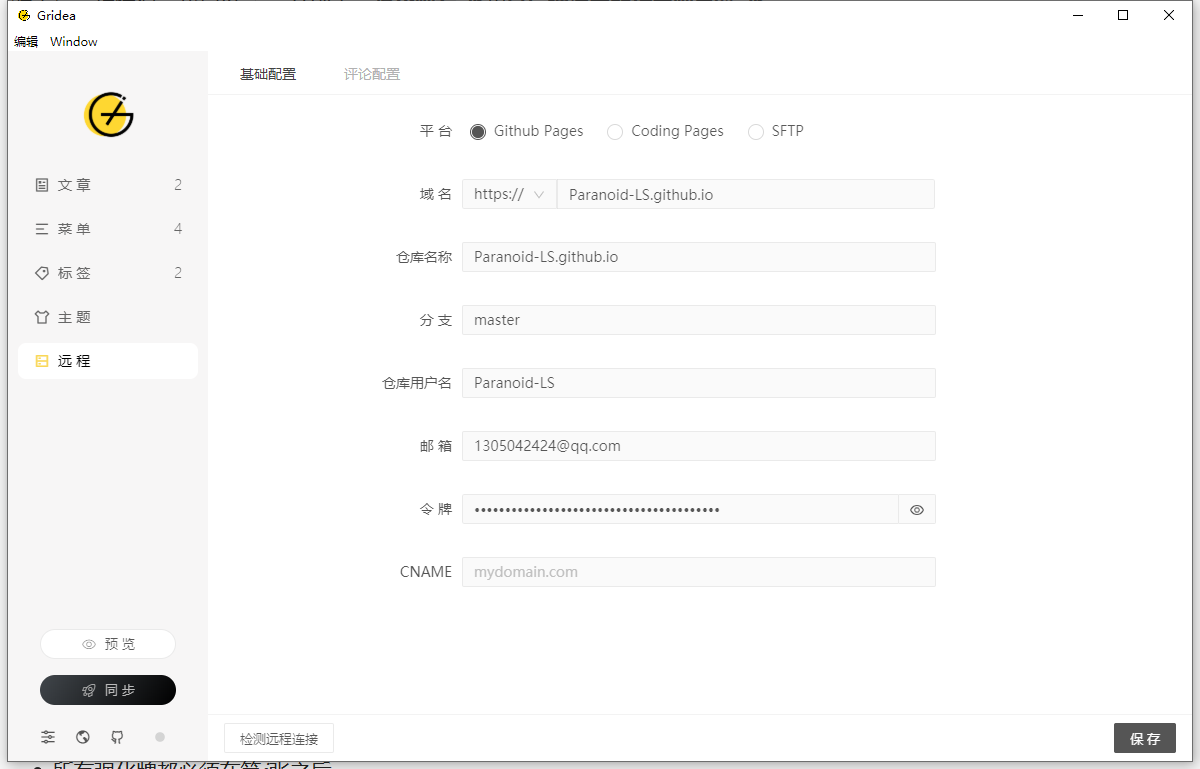
打开 Gridea,点击 远程,选择 Github Pages(默认)
域名填写建立的 Github 仓库名称:×××.github.io
仓库名称填写:×××.github.io
分支填写:master
仓库用户名填写:×××
邮箱填写注册 Github 账户时的邮箱
令牌(Token)填写建立 Token 后显示的密码
CNAME 为域名,没有的可以不用填写
点击‘保存’后,点击‘建立远程连接’
显示‘远程连接成功’后即完成远程连接的建立
点击‘预览’可以预显示,点击‘同步’可以更新博客
- 注意:更新博客时会有几分钟的延迟
到目前为止博客已经算建立成功
博客网址:https://×××.github.io/